
中国移动云视讯电脑版软件下载及常见问题解决方案,确保会议顺利进行
中国移动云视讯电脑版软件下载及常见问题解决方案,确保会议顺利进行
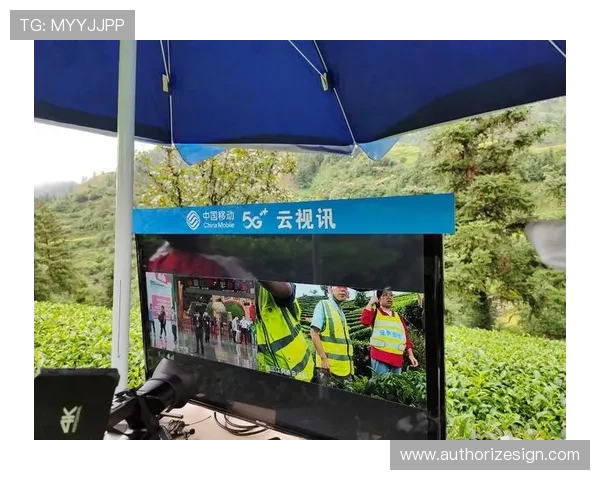
在当今远程办公和线上会议日益普及的背景下,使用中国移动云视讯电脑版成为许多企业和个人的首选。本文将详细介绍中国移动云视讯电脑版的下载安装方法,常见问题的解决方案,以及确保会议顺利进行的实用技巧。无论你是首次使用还是遇到技术难题,都能在这里找到详细的指导,帮助你高效、安全地进行线上会议。通过掌握这些内容,可以大大提升会议的稳定性和体验感,确保每一次线上交流都顺利无阻。
中国移动云视讯电脑版软件下载指南
官方渠道下载安装流程
首先,访问中国移动官方网站或云视讯的官方合作平台,确保下载来源的正规性。进入官网后,找到“云视讯电脑版下载”入口,点击下载按钮。下载完成后,双击安装包,按照提示逐步完成安装过程。建议在安装前关闭其他运行中的程序,以避免冲突。安装完成后,登录账号即可使用云视讯的全部功能。使用官方渠道下载可以确保软件的安全性和稳定性,避免病毒和恶意软件的风险。
注意事项与系统要求
在下载和安装前,应确认电脑系统符合云视讯电脑版的最低配置要求。通常,Windows 10及以上版本、至少4GB内存、稳定的网络连接是基本条件。确保硬盘空间充足,避免安装过程中出现中断。此外,建议关闭其他占用大量资源的程序,以保证云视讯运行流畅。定期更新操作系统和驱动程序,也有助于提升软件的兼容性和稳定性,确保会议顺利进行。
常见问题及解决方案
软件无法启动或登录失败
遇到云视讯电脑版无法启动或登录失败时,首先检查网络连接是否正常。确保网络稳定,避免VPN或代理软件干扰登录。其次,确认软件版本是否为最新,必要时进行更新。若仍无法解决,可以尝试卸载后重新安装,或清理缓存和临时文件。此外,检查防火墙或杀毒软件设置,确保云视讯被允许访问网络。若问题依旧,建议联系中国移动客服获取技术支持,确保会议顺利进行。
音视频质量差或卡顿
音视频质量差常由网络带宽不足引起。建议在会议前关闭其他占用带宽的应用,确保网络畅通。使用有线网络连接比Wi-Fi更稳定,避免信号不佳导致的卡顿。还可以在云视讯设置中调整视频分辨率和音频参数,降低带宽需求。此外,确保电脑硬件性能良好,关闭后台占用大量资源的程序,也能改善会议体验。遇到持续卡顿时,建议重启路由器或更换网络环境,确保会议顺利进行。
确保会议顺利进行的实用技巧
提前测试设备和网络
在正式会议前,建议提前测试麦克风、摄像头和扬声器,确保设备正常工作。可以使用云视讯的测试功能,检查音视频效果。确认网络连接稳定,避免会议中出现中断或延迟。提前准备好会议资料,确保会议流程顺畅,减少临时操作带来的干扰。提前测试还能帮助发现潜在问题,及时解决,确保会议顺利进行。
合 ag视讯厅注册理安排会议流程与互动
制定详细的会议议程,提前通知参会人员,确保每个人都清楚会议内容和时间安排。在会议中,合理控制发言时间,避免长时间占用带宽或设备资源。利用云视讯的互动功能,如屏幕共享、投票和聊天,提升会议效率。鼓励参会人员提前准备,减少会议中的技术操作,确保会议内容集中、顺利进行。良好的会议流程和互动方式,有助于提升会议效果,确保每次线上交流都达到预期目标。
总结
中国移动云视讯电脑版的下载安装和常见问题解决方案对于确保线上会议的顺利进行至关重要。通过官方渠道下载软件,遵循系统要求,及时解决登录和音视频问题,以及提前做好设备和网络的测试,可以大大提升会议的稳定性和体验感。掌握这些实用技巧,能帮助企业和个人在远程办公中实现高效沟通,确保每一次线上会议都能顺利完成。持续关注软件更新和技术支持,将为你的线上会议提供坚实保障,让沟通变得更加顺畅无阻。